

Fulfilmentportaal als klant
Werkt je fulfilmentpartij met Picqer? Dan log jij in op een eigen fulfilmentportaal. Daar bekijk je je voorraad, bestellingen, inkopen en retouren, en regel je een deel daarvan direct zelf.
Je fulfilmentpartij maakt een account voor je aan en stuurt je een gebruikersnaam, wachtwoord en het webadres waarmee je inlogt.
Op deze pagina
Dashboard
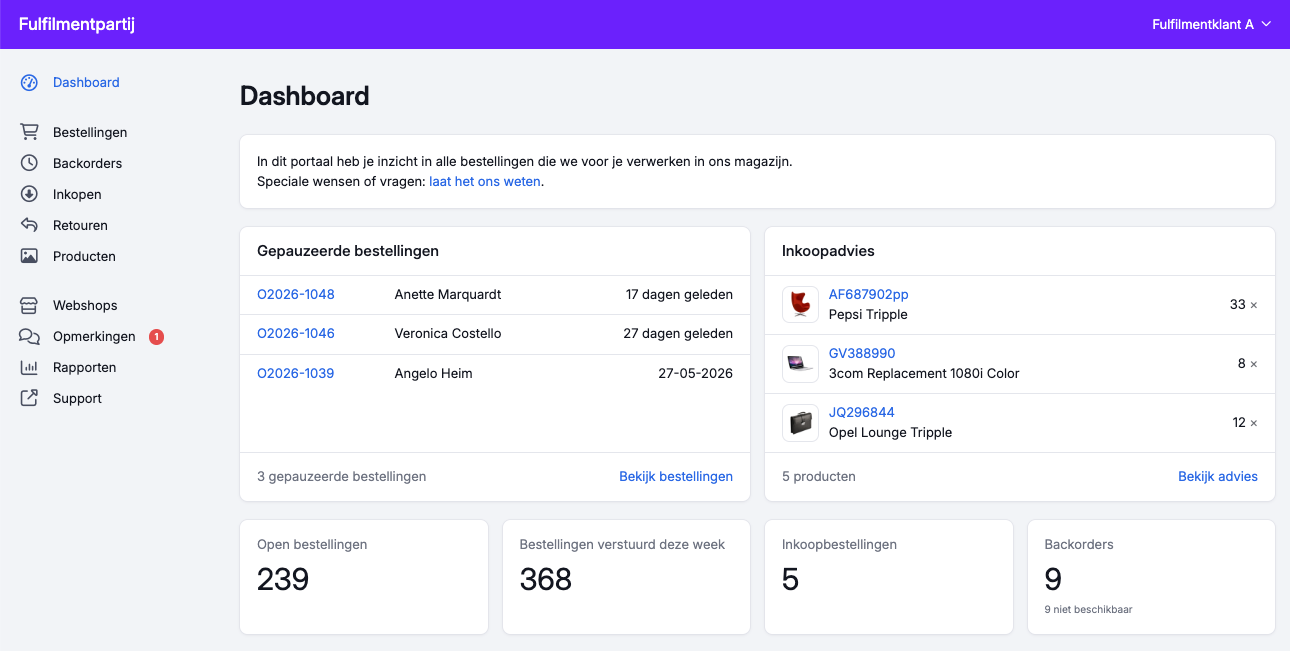
Na het inloggen kom je op het dashboard, met de belangrijkste cijfers in één overzicht. Ook zie je hier gepauzeerde bestellingen en, als daar aanleiding voor is, een inkoopadvies. Klik rechtsboven op je naam om je inloggegevens, taal en notificaties aan te passen.
Bestellingen
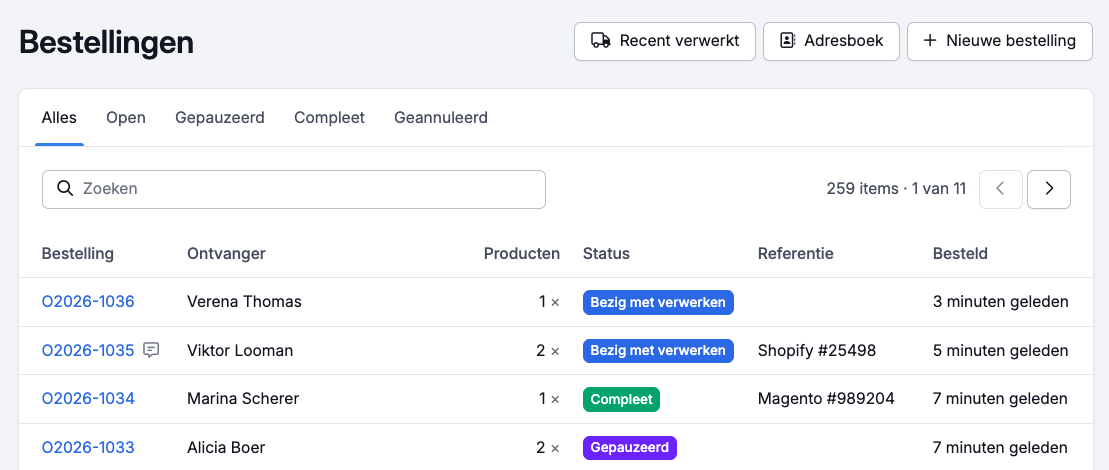
Bij Bestellingen zie je al jouw bestellingen, ongeacht hoe ze zijn binnengekomen. Elke bestelling toont de bijbehorende picklijst(en) en zending(en). Onder Backorders vind je de producten die nog niet op een picklijst staan.
Deze aanpassingen kan je doen:
- de bestelling pauzeren en weer hervatten
- het afleveradres en je contactgegevens wijzigen
- producten toevoegen aan een bestelling die in verwerking of gepauzeerd is. Dat kan zolang de producten op een gepauzeerde of nog onaangeraakte picklijst passen, of als backorder kunnen blijven staan. Wordt je bestelling al verzameld, dan is 'Producten toevoegen' niet aanklikbaar en vraag je je fulfilmentpartij om ze toe te voegen.
Een picklijst is onaangeraakt zolang je fulfilmentpartij er nog niet mee bezig is. Dat is voorbij zodra de picklijst aan iemand is toegewezen, in een batch zit, aan een picking container hangt of er al iets van gepickt is. Is de picklijst gepauzeerd, dan kan je wel producten toevoegen, ook als er al iets van gepickt is.
Annuleren kan zolang de picklijst onaangeraakt is: losse producten waarvan nog een aantal openstaat, of de hele bestelling.
Ook kan je zelf een nieuwe bestelling maken, met de regels handmatig of via 'Importeer producten vanuit Excel'. Verder kan je een bestaande bestelling dupliceren en je eigen adresboek beheren.
Deelleveringen
Heeft je fulfilmentpartij deelleveringen toegestaan? Dan kan je een picklijst aanmaken voor het deel van je bestelling dat al op voorraad is, zonder te wachten tot de rest beschikbaar is.
Inkopen
Bij Inkopen maak je nieuwe inkoopbestellingen aan, zodat je fulfilmentpartij weet welke leveringen eraan komen. Zolang een inkoopbestelling nog geen ontvangsten heeft, kan je de producten en aantallen wijzigen of de bestelling annuleren of sluiten.
Inkoopadvies
Via het inkoopadvies helpt Picqer je om te bepalen wat je moet inkopen. Per product stel je een inkoopstrategie in. Dit bepaalt wanneer Picqer een inkoopadvies voor dat product geeft:
- Koop alleen voor backorders: je krijgt alleen advies zodra er klanten op het product wachten. Staan er 3 backorders open, dan adviseert Picqer precies 3 stuks.
- Houd op voorraad: je stelt een bestelniveau en een hoeveelheid in om tot aan te vullen. Zodra de voorraad onder het bestelniveau zakt, adviseert Picqer genoeg om de voorraad weer tot dat niveau aan te vullen.
Daarbij houdt Picqer ook rekening met de wensen van je leverancier. Is er een minimale bestelhoeveelheid ingesteld, dan gebruikt het advies die als ondergrens. Levert je leverancier alleen in vaste aantallen, bijvoorbeeld per doos van 6? Dan rondt Picqer het advies altijd naar boven af naar het dichtstbijzijnde veelvoud.
Je stelt de inkoopstrategie per product in. Navigeer naar het product via de productenpagina of open de productregel in het inkoopadvies en druk op 'bewerk strategie'.
Retouren
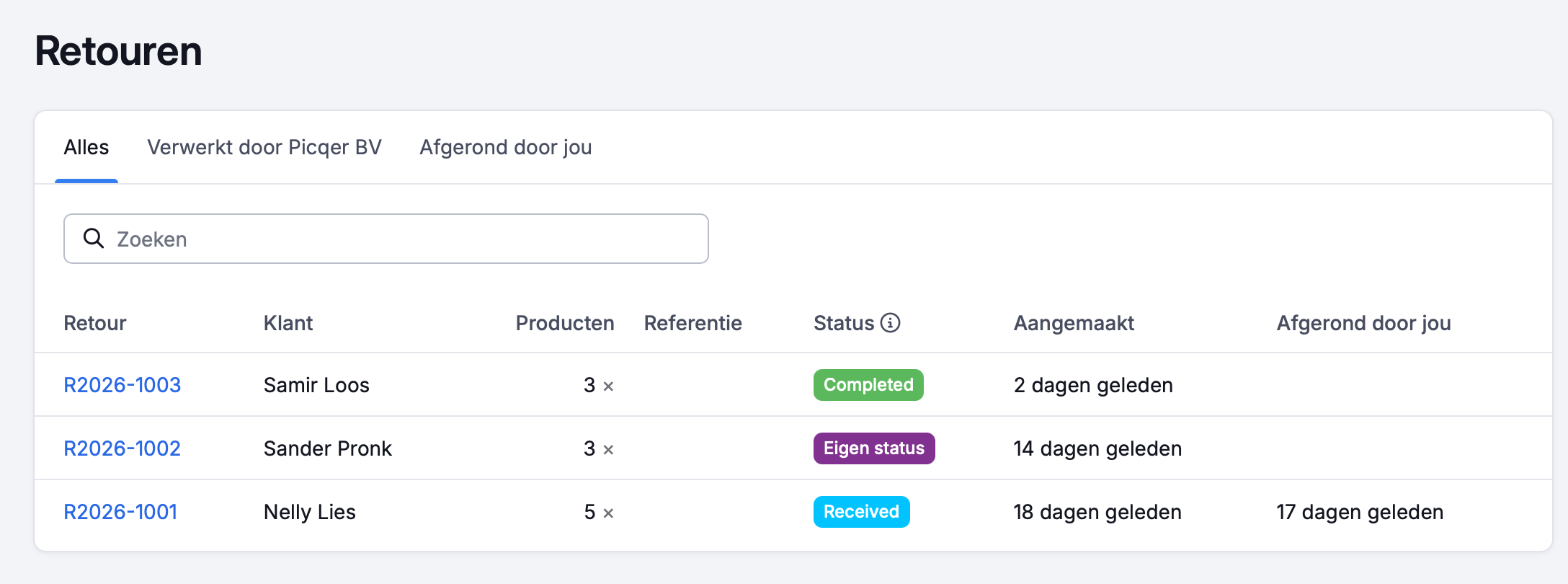
Alle retouren staan in het portaal, met de geretourneerde en eventuele vervangende producten en de status. Zodra je fulfilmentpartij een retour een eindstatus geeft, vind je deze terug onder het tabblad 'Verwerkt'. Vereist een retour geen actie meer van jouw kant, bijvoorbeeld omdat de terugbetaling al is geregeld? Markeer deze dan zelf als 'Afgerond'.
Producten
Je ziet al je producten, met de actuele voorraad, voorraadwaarde en voorraadgeschiedenis. Toont je fulfilmentpartij de voorraad per magazijn? Dan zie je dat hier ook terug.
Houdt je fulfilmentpartij voor een product een lotnummer of houdbaarheidsdatum bij? Dan staat op de productpagina ook 'Voorraad per lot'. Ook zie je op je picklijsten welk lot is gepickt, en bij een ontvangst van je inkoopbestelling welk lot is binnengekomen.
Heb je toegang tot productbeheer? Dan kan je zelf producten toevoegen en bewerken, bijvoorbeeld de naam, beschrijving, barcode, gewicht, afmetingen, prijs, douane-informatie en inkoopstrategie. Ook kan je een product activeren, deactiveren of verwijderen.
Webshops
Bij Webshops zie je al je gekoppelde webshops, met de verbindingsstatus, instellingen en recent ontvangen bestellingen. Je kan zelf een nieuwe webshop verbinden; je fulfilmentpartij stelt deze daarna in en activeert de koppeling.
Afhankelijk van de instellingen van je fulfilmentpartij kun je via 'Acties' zelf synchroniseren: nieuwe producten importeren, nieuwe bestellingen importeren en de voorraadstand naar je webshop sturen.
Opmerkingen
Via opmerkingen communiceer je met je fulfilmentpartij, bijvoorbeeld bij een bestelling, product, retour of inkoopbestelling. Je vindt geplaatste opmerkingen terug in het opmerkingenoverzicht van het portaal; ongelezen opmerkingen hebben daar een blauwe achtergrond, die verdwijnt zodra je de pagina bezoekt of op 'Markeer als gelezen' klikt.
Wil je dat je fulfilmentpartij een opmerking direct ziet? Typ dan @ en kies de naam van je fulfilmentpartij. Hun contactpersoon krijgt dan een melding. Verschijnt de naam niet, dan heeft je fulfilmentpartij nog geen contactpersoon ingesteld.
Vermeldt je fulfilmentpartij jou in een opmerking, dan kan je daarvan een e-mailnotificatie ontvangen. Dit regel je in je accountinstellingen.
Rapporten
Het portaal bevat rapporten over je fulfilmentactiviteit en je voorraad op een specifiek moment in het verleden. Ook zie je welke producten het best verkopen, nooit verkocht zijn, het vaakst worden geretourneerd of bij welke voorraad de houdbaarheidsdatum is verlopen of binnenkort verloopt. Elk rapport exporteer je naar Excel.
Heb je een vraag over je voorraad, bestellingen of het portaal zelf? Neem dan contact op met je fulfilmentpartij. Zij kennen jouw situatie en kunnen je verder helpen.