

Batch presets
Een preset is een vooraf ingestelde set van batch instellingen. Een preset zorgt ervoor dat je sneller werkt en minder fouten maakt, omdat je vaste instellingen opnieuw gebruikt.
Voor elk type batch dat je regelmatig maakt stel je eenmalig een preset in. Hierna zie je bij het maken van een batch precies hoeveel picklijsten voldoen aan de criteria. Zo weet je welke batches je nog kan maken. Dat kan op de computer of direct in de Picqer app.
Je kan presets in groepen zetten en zelf de volgorde van groepen en presets bepalen. Zo toon je de meest gebruikte presets bovenaan.
Presets beheren
Elke gebruiker kan een preset kiezen om batches te maken. Alleen beheerders hebben de mogelijkheid om presets toe te voegen en te beheren. Dit doe je gemakkelijk via onderstaande stappen:
Ga naar Batch maken en klik op Beheer presets.
Klik op Maak preset of bewerk een bestaande preset.
Gebruik een duidelijke naam, deze toont Picqer in de preview.
Kies eventueel een groep waarin de preset moet staan.
Specificeer de criteria waaraan een picklijst moet voldoen. Net als in een handmatige batch voeg je de filters toe die je nodig hebt, zoals magazijn, tags, productcodes, locaties, bezorgland en verzendprofiel. Je kan filters ook gebruiken om juist uit te sluiten. Bekijk de batch-methode voor alle filteropties.
Zet de preset op actief als gebruikers deze mogen kiezen. Zet de preset op inactief als je deze tijdelijk wilt verbergen.
Klik op Opslaan.
Een inactieve preset wordt niet getoond in de lijsten waarin gebruikers presets kiezen, zoals bij het maken van een batch en in de Picqer app. De preset blijft wel bewaard, zodat je deze later weer actief kan maken.
Groepen en volgorde
Met groepen houd je de presetlijst overzichtelijk. Je kan bijvoorbeeld groepen maken voor verschillende magazijnen, verzendmethodes of looproutes.
Je bepaalt zelf de volgorde van groepen en presets. Sleep groepen of presets met drag-and-drop naar de gewenste plek. Presets binnen een groep worden getoond in de volgorde die je zelf instelt.
Presets zonder groep komen automatisch in de groep Overige. Deze groep staat altijd onderaan. Ook de presets in Overige kan je zelf in de juiste volgorde zetten.
Groepen zonder presets worden niet getoond in de lijsten waarin gebruikers presets kiezen.
Presets en groepen verwijderen
Wil je een preset niet meer gebruiken? Zet deze dan meestal op inactief in plaats van de preset te verwijderen. Zo verdwijnt de preset uit de keuzelijsten, maar kan je deze later opnieuw gebruiken.
Als je een groep verwijdert, worden de presets in die groep standaard niet verwijderd. Picqer koppelt de presets los van de groep. Daarna staan ze in Overige.
Wil je de presets in een groep ook definitief verwijderen? Vink dit dan aan wanneer je de groep verwijdert. Picqer verwijdert de groep en de presets in die groep dan definitief.
Batch maken
Nadat je de preset(s) hebt gemaakt kan je deze gebruiken voor je volgende batch. Klik bij Batches op Batch maken. Er verschijnt een preview met alle presets en het aantal picklijsten dat daarbij past.
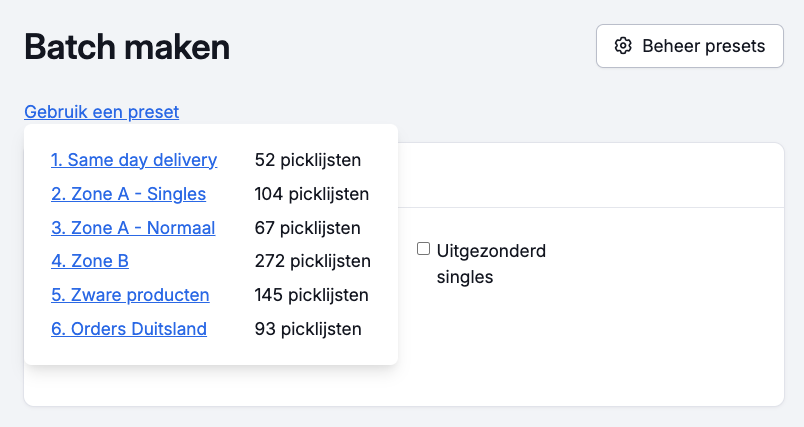
Kies de preset waarmee je de batch wilt maken. Picqer maakt de batch direct aan, zodat deze klaarstaat om gepickt te worden.
Wil je geen preset gebruiken? Klik dan op Handmatig een batch maken. Dan open je het handmatige formulier waarin je zelf het type batch, het aantal picklijsten en de criteria kiest.
In de Picqer app kan je alleen batches maken met een bestaande preset. Klik bij batches rechtsboven op het plusteken om via de preview direct een batch te maken.
Tips
Duidelijke naam
Geef de preset een duidelijke naam, zodat iedereen begrijpt om wat voor batch het gaat. Gebruik groepen en de handmatige volgorde om de belangrijkste presets bovenaan te tonen.
Aantal picklijsten
Het aantal picklijsten in 1 batch hangt af van de kar die je gebruikt. Neem dat mee in je presets. Verzamel je een singles batch? Dan kan je op een grote rolcontainer veel producten kwijt en kunnen er veel picklijsten in de batch. Maak je een normale batch? Met een kar met 12 bakken (picking containers) kan je 12 picklijsten in 1 batch verwerken.
Veelgebruikte criteria
Met presets maak je onderscheid tussen de picklijsten die nog niet verwerkt worden. Dat onderscheid kan er in elk magazijn anders uitzien. Een aantal criteria zien we regelmatig terug in presets:
- Alleen singles
- Alleen producten op bepaalde locaties (per zone of gangpad)
- Picklijsten met webshop tag X
- Tags met verzendopties, bijvoorbeeld de tag same day delivery
- Andere tags die door bestellingregels zijn gekoppeld, zoals "breekbaar" of "zwaar".
- Picklijsten zónder een bepaalde tag, of zonder een bepaald bezorgland (uitsluiten)
- Gemengde picklijsten, met producten op twee soorten locaties. Dat doe je door criteria te combineren.