

Picklijst splitsen
Met splitsen zet je een deel van de producten van een picklijst op een nieuwe picklijst, zodat je ze apart verwerkt. Bijvoorbeeld omdat de bestelling zwaarder is dan je vervoerder in één pakket meeneemt, of omdat grote producten op een andere paktafel worden ingepakt.
Op deze pagina
Picklijst splitsen
- Open de picklijst en klik op 'Meer'.
- Kies 'Splits picklijst'.
- Vul per product in hoeveel stuks naar de nieuwe picklijst gaan, in de kolom 'Naar nieuwe picklijst'.
- Klik op 'Splits picklijst'.
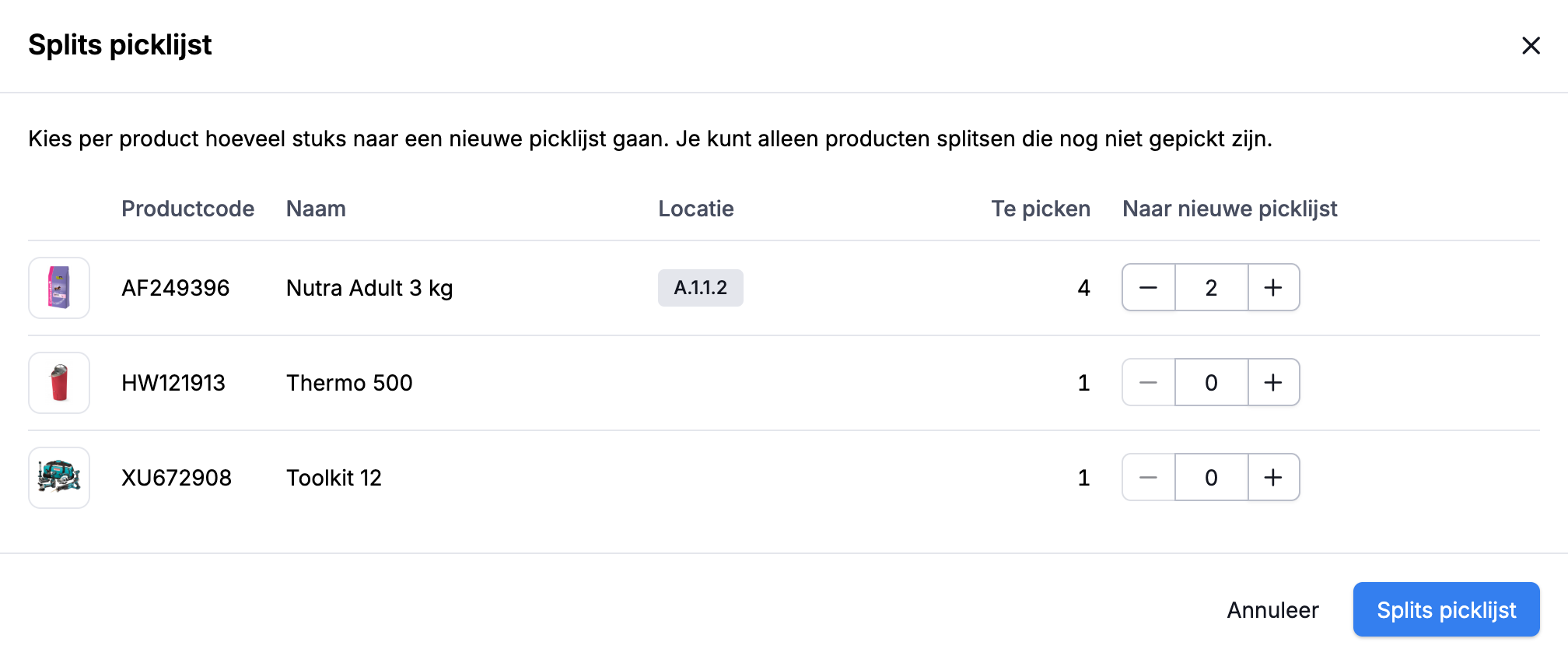
Je komt daarna direct op de nieuwe picklijst. Wil je nog een deel apart verwerken? Dan splits je opnieuw.
Splitsen kan bij een picklijst met de status open, gepauzeerd of gesnoozed die niet in een batch zit. Je splitst alleen producten die nog niet gepickt zijn, en op de oorspronkelijke picklijst blijft minstens één product staan. Een samenstelling splits je als geheel, zolang er nog geen onderdelen van gepickt zijn.
Je hebt hiervoor het gebruikersrecht 'Picklijsten annuleren' nodig.
De nieuwe picklijst
De nieuwe picklijst hoort bij dezelfde bestelling en bevat alleen de producten die je hebt afgesplitst. Hij krijgt altijd de status open. Picqer voert de regels uit zoals bij elke nieuwe picklijst. Is de oorspronkelijke picklijst urgent of toegewezen aan een gebruiker, dan neemt de nieuwe picklijst dat over.
De gereserveerde voorraad gaat mee naar de nieuwe picklijst, dus de bestelling komt tussendoor niet in backorder. In de log van beide picklijsten staat een link naar de andere picklijst.
Op de oorspronkelijke picklijst voert Picqer de regels niet opnieuw uit. Kijk daar dus zelf of bijvoorbeeld het verzendprofiel nog past.
Producten verwijderen van een picklijst
Wil je producten niet apart verwerken, maar van de picklijst halen? Bijvoorbeeld omdat je de voorraad wilt afboeken. Dan verwijder je ze en worden ze een backorder.
- Open de picklijst en klik op 'Meer'.
- Kies 'Verwijder producten'.
- Vul per product in hoeveel stuks je verwijdert, in de kolom 'Verwijder van picklijst'.
- Klik op 'Verwijder producten'.
Ook hier gaat het om producten die nog niet gepickt zijn. Een onderdeel van een samenstelling verwijder je door de hele samenstelling te verwijderen. Picqer verwerkt de backorders daarna zoals alle andere: lees meer over backorders omzetten naar picklijsten.
Splitsen via de API
Wil je picklijsten automatisch splitsen op basis van je eigen criteria, zoals gewicht of tags? Dat doe je via de API: lees meer over een picklijst splitsen in de API-documentatie. Een bestelling verdelen op basis van voorraad of magazijn doet Picqer al automatisch met AutoSplit.