

Traceerbaarheid instellen
Met traceerbaarheid leg je per product een lot vast bij je voorraad: een lotnummer, een houdbaarheidsdatum, of allebei. Dit artikel laat zien hoe je het aanzet, wat je per product instelt en wanneer je de lotgegevens invult.
Wil je eerst weten wat traceerbaarheid inhoudt? Lees dan de gids over lotnummers en THT.
Op deze pagina
Traceerbaarheid aanzetten
Ga naar Instellingen > Traceerbaarheid. Zet de schakelaar aan om traceerbaarheid voor je hele account in te schakelen.
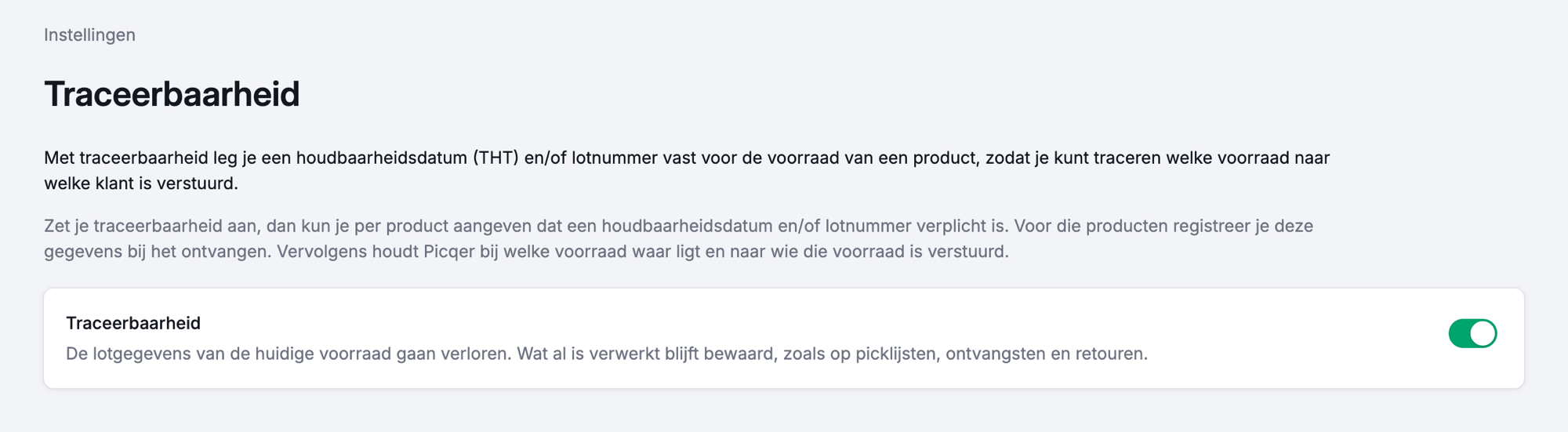
Zolang traceerbaarheid uitstaat, verandert er niets aan de manier waarop je nu werkt. Pas als je het aanzet, kun je per product kiezen wat je bijhoudt.
Zet je traceerbaarheid later weer uit, dan vragen we je dat te bevestigen. De lotgegevens van je huidige voorraad verdwijnen dan van je voorraadlocaties. Wat al is verwerkt blijft bewaard: de lotgegevens op je picklijsten en ontvangsten blijven staan.
Producten traceerbaar maken
Traceerbaarheid staat nu aan voor je account, maar nog niet voor je producten. Per product bepaal je of je een lotnummer bijhoudt, een houdbaarheidsdatum, of allebei. Dat doe je bij één product tegelijk of voor meerdere producten in één keer.
Een traceerbaar product heeft altijd een echte voorraadlocatie nodig, want op 'Geen specifieke locatie' kan Picqer geen lot bijhouden. Reken ook op één locatie per lot dat je tegelijk op voorraad hebt: hetzelfde lot mag over meerdere locaties liggen, maar twee verschillende lots delen nooit een locatie.
Per product
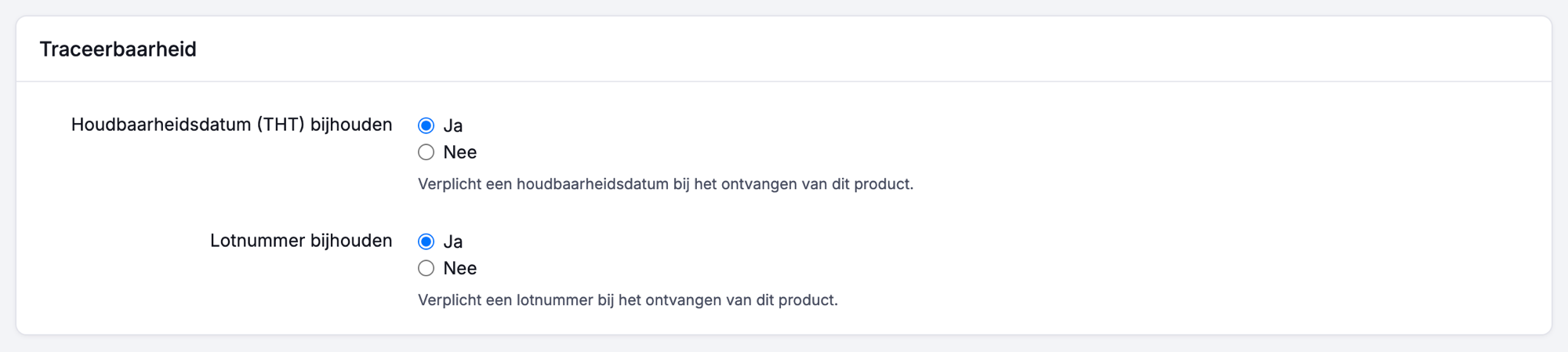
Bewerk een product en zoek het kopje 'Traceerbaarheid'. Daar staan twee keuzes, die je allebei op 'Ja' of 'Nee' zet:
- Houdbaarheidsdatum (THT) bijhouden: verplicht een houdbaarheidsdatum bij het ontvangen van dit product.
- Lotnummer bijhouden: verplicht een lotnummer bij het ontvangen van dit product.
Zet je er minstens één op 'Ja', dan is dat product traceerbaar. Je ziet het kopje alleen bij producten van het type 'Normaal'. Bij samenstellingen en producten met onbeperkte voorraad kun je geen lot bijhouden.
Zet je een van beide keuzes terug op 'Nee', dan vragen we je dat te bevestigen. De bijbehorende lotgegevens verdwijnen dan van de voorraadlocaties van dat product.
Meerdere producten
Moet een hele reeks producten traceerbaar worden, dan zet je die keuzes in bulk aan via de Excel-import van producten. Zodra traceerbaarheid aanstaat, kun je je kolommen koppelen aan 'Lotnummers bijhouden' en 'Houdbaarheidsdatums bijhouden'. Vul in die kolommen de waarde 'WAAR' in bij elk product dat je traceerbaar maakt, en 'ONWAAR' bij de producten die je niet traceert. Zo maak je in één import een hele lijst producten traceerbaar. Traceerbare producten op 'ONWAAR' zetten kan niet in bulk, dit doe je per product.
Lotgegevens invullen voor bestaande voorraad
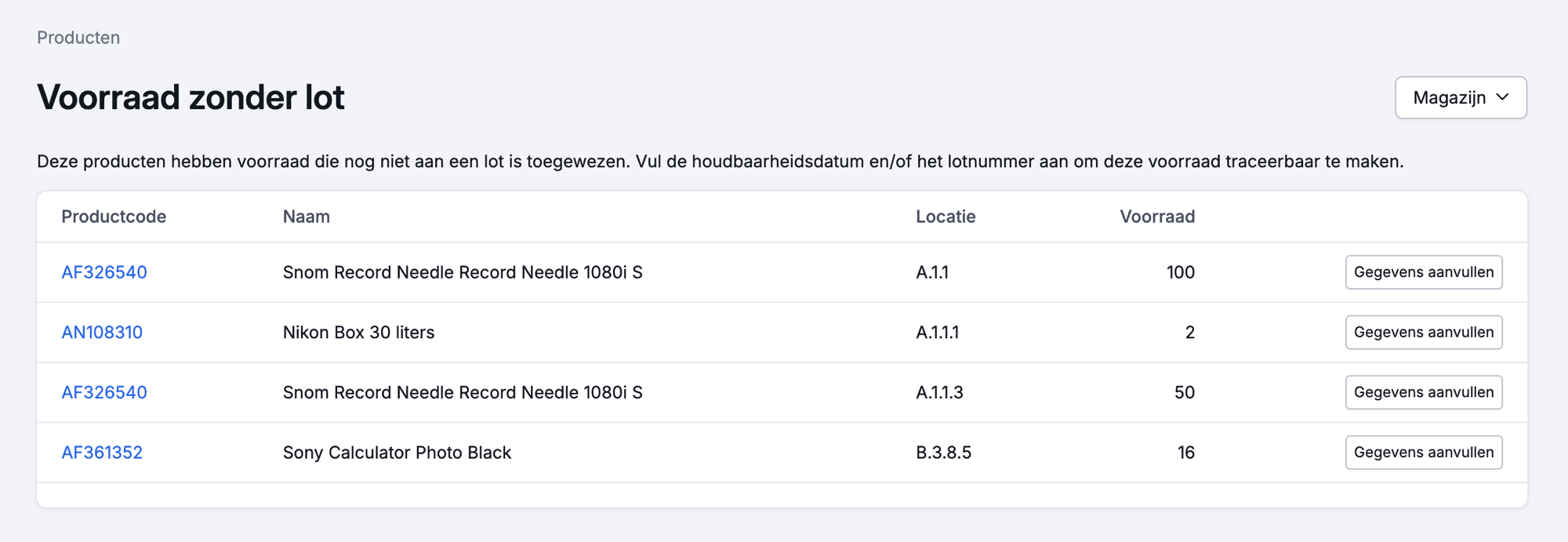
De voorraad die al in je magazijn ligt op het moment dat je traceerbaarheid aanzet, heeft nog geen lotgegevens. Ga naar Producten > Tools > Voorraad zonder lot. Daar zie je in één overzicht welke traceerbare producten voorraad hebben zonder complete lotgegevens, en vul je die per locatie aan zonder elk product apart op te zoeken.
Gaat het om grote aantallen, dan voer je de lotgegevens in bulk in via de import van voorraad per locatie. Zodra traceerbaarheid aanstaat, krijgt die import twee extra kolommen die je kunt invullen: 'Lotnummer' en 'Houdbaarheidsdatum'. Zo zet je een hele lijst in één keer klaar. Staat traceerbaarheid uit, dan zie je deze kolommen niet.
Klopt er later iets niet aan het lot op een locatie? Op de productpagina zie je per locatie welk lot daar ligt. Klik dan op de drie puntjes achter die locatie en kies 'Lot bewerken'.
Lotgegevens invullen bij binnenkomst
Je vult het lot in op het moment dat voorraad je magazijn binnenkomt. Daarna hoef je niets meer in te voeren: bij verplaatsen, afboeken en picken gaan de lotgegevens vanzelf mee. Dat invullen kan op drie momenten.
Ontvangst
Meestal begint het hier. Bij de ontvangst van een inkoop moet je voor traceerbare producten het lotnummer en/of de houdbaarheidsdatum invullen. Ontvang je een product op een locatie waar al een ander lot ligt, dan krijg je een foutmelding en kies je een andere locatie om het product te ontvangen.
Retour
Verwerk je een retour en kies je 'Voeg toe aan voorraad', dan vul je daar ook de lotgegevens in voordat de voorraad terug op de plank gaat.
Handmatige voorraadwijziging
Boek je voorraad bij op een locatie waar nog niets ligt, dan vul je meteen de lotgegevens in. Zo is al je voorraad vanaf het begin aan een lot gekoppeld en hoef je achteraf niets meer aan te vullen.
Bij een snelle voorraadwijziging is het invullen van lotgegevens niet verplicht.
Voorraad verplaatsen
Verplaats je voorraad tussen locaties in hetzelfde magazijn, dan ziet Picqer meteen of de doellocatie al een ander lot bevat. Je krijgt dan de melding dat je de voorraad van dat lot niet naar die locatie kunt verplaatsen, en kies je een andere locatie.
Verplaats je voorraad naar een ander magazijn, maak dan een verplaatsing aan en laat 'Uitvoeren in stappen' aangevinkt staan. Per verplaatsing verplaats je van een product één lot tegelijk. Bij het inruimen controleert Picqer of de locatie leeg is of hetzelfde lot bevat, zodat er niets door elkaar raakt.
Picken en versturen
Voor producten waarvoor je een houdbaarheidsdatum bijhoudt, gebruikt Picqer FEFO (first expiring, first out) bij het voorstellen van picklocaties. Voorraad zonder ingevulde THT krijgt voorrang. Daarna volgt voorraad met de vroegste THT, ook als die datum al is verstreken. Voorkeurslocaties en de instelling voor bulklocaties hebben voorrang op deze datumvolgorde.
Bij het picken legt Picqer vast welk lot je meegeeft. Dat gebeurt op het moment dat je het product pickt, en wat er dan wordt vastgelegd verandert daarna niet meer. Komt er later een ander lot op die locatie te liggen, dan blijft op de picklijst staan welk lot je die klant hebt gestuurd.
Het lotnummer en de houdbaarheidsdatum staan op de picklijst en op de pakbon. Picqer bewaart per picklijst wat er is uitgeleverd, ook als die voorraad allang je magazijn uit is.
Een ding om rekening mee te houden:
- Picklijst annuleren: de voorraad van traceerbare producten komt terug op 'Geen specifieke locatie'. Zet die voorraad daarna zelf terug op de juiste locatie, zodat het lot weer bij de locatie hoort.
Voorraadtelling
Tijdens het voorraad tellen vraagt Picqer alleen om lotgegevens als je voorraad telt op een locatie waar nog niets is ingevuld. Een telling blijft zo een telling en wordt geen controle van al je lotgegevens.
Rapporten
Wat je vastlegt, vind je terug in twee rapporten. Met het ene rapport zoek je uit waar een lot vandaan komt en naar welke klanten het is gegaan. Met het andere rapport houd je je houdbaarheidsdatums in de gaten.
Historische traceergegevens
Dit rapport laat per product zien welke lots je hebt ontvangen en uitgeleverd. Open de productpagina, klik bij 'Voorraad' op de drie puntjes en kies 'Historische traceergegevens'. Je ziet twee overzichten:
- Ontvangen lots: per ontvangst het aantal, het lot dat is binnengekomen en de leverancier.
- Geleverde lots: per bestelling het aantal, het lot dat je hebt verstuurd en de klant die het heeft ontvangen.
Standaard zie je de afgelopen 30 dagen. Bij 'Datumperiode' kies je een andere periode, van maximaal 12 maanden. Met 'Lotnummer' of 'Houdbaarheidsdatumperiode' zoek je één lot op. Je ziet alleen de velden die passen bij wat je voor het product bijhoudt.
Roept een leverancier een lot terug? Vul dan het lotnummer in. Bij 'Huidige voorraad' zie je op welke locaties dat lot nog ligt, en bij 'Geleverde lots' welke klanten het hebben gekregen. Met 'Exporteer alle resultaten' exporteer je de resultaten naar Excel.
Producten met aankomende houdbaarheidsdatum
Dit rapport toont de voorraad waarvan de houdbaarheidsdatum is verstreken of binnenkort verstrijkt. Ga naar Rapporten en open 'Producten met aankomende houdbaarheidsdatum'.
Per locatie zie je het product, het lotnummer, de houdbaarheidsdatum en de huidige voorraad, met de vroegste datum bovenaan. Een datum die al is verstreken staat in het rood. Standaard kijkt het rapport 30 dagen vooruit. Met 'Houdbaarheidsdatum tot en met' kies je zelf tot welke datum.